highlight.js

星期六, 6月 11, 2016

保留 Arduino 程式碼語法上色貼到 PowerPoint 的方法

我目前的工作需要用投影片解釋 Arduino 程式, 最理想的結果就是可以貼上和 Arduino 開發環境中同樣顏色標示語法的程式碼, 所需的步驟如下。

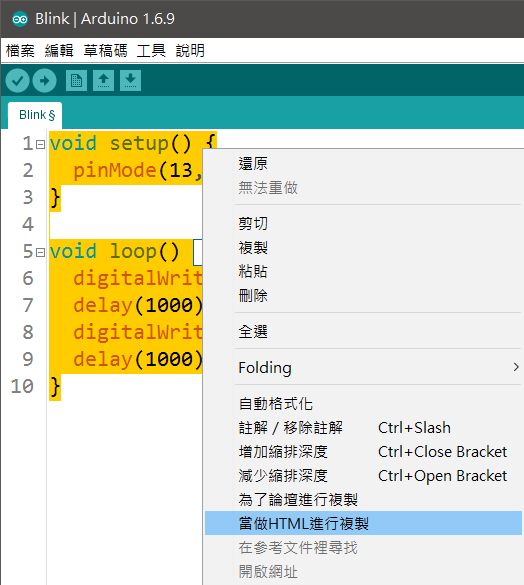
先在 Arduino 開發環境中選取要貼到 PowerPoint 的程式段落, 然後按滑鼠右鍵選取『當作 HTML 進行複製』, 這個功能會用 HTML 碼描繪所要複製的程式碼:


接著, 可以將複製的 HTML 碼貼到文字檔中, 然後用瀏覽器開啟檢視, 或是使用線上的 HTML 檢視器 (例如:http://codebeautify.org/htmlviewer/) 直接貼上 HTML 碼後檢視, 然後複製瀏覽器上 HTML 碼的顯示結果:


再將複製的內容貼到 Word 中,這個步驟看起來好像多餘, 但如果你直接把從瀏覽器複製的內容貼到 PowerPoint, 雖然程式碼的語法顏色都會正常顯示, 但是會變成沒有斷行的一長串文字, 像是這樣:


因此, 要先貼到 Word 中, 再從 Word 中複製一次內容:


最後, 再將從 Word 複製的內容用『選擇性貼上』的方式:


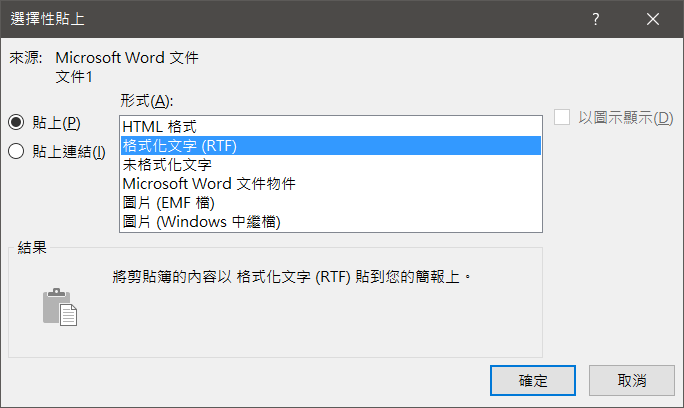
再選取『格式化文字 (RTF)』:

 
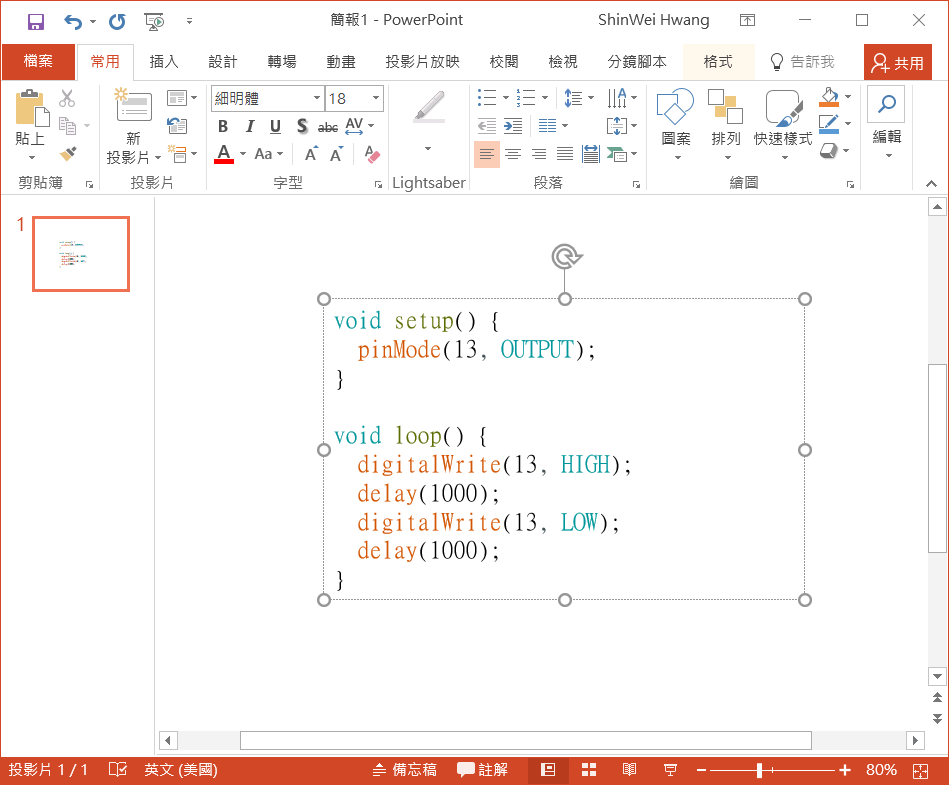
就可以貼上保留語法顏色標示的程式碼了:

星期一, 3月 07, 2016

ESP8266 韌體燒錄

ESP8266 是創客界的實用玩具, 許多人都客製了不同的韌體, 以下蒐集了幾種不同的韌體供大家切換使用:
另外, 為了將韌體燒錄到 ESP8266 上, 你會需要燒錄工具, 我自己覺得最方便使用的是 NodeMCU Flasher,  只要在 Config 頁次選擇要燒錄的韌體, 並在 Operation 頁次選取正確的序列埠後, 按下 Flash 按鈕即可燒錄。

星期六, 2月 13, 2016

Google Drive 相同檔名重複儲存的怪問題

我很喜歡雲端硬碟, 可是在我的使用經驗中, 只有 Dropbox 幾乎算是無痛使用, OneDrive 則是同步速度有點緩慢, 而 Google Drive 常常有些我不能理解的作法, 比如說你如果透過網頁拖放的方式上傳檔案, 就可以像是這樣上傳同樣的檔案多次, 而 Google Drive 就會出現重複的同名檔案:
糟糕的是它就是兩個同樣名稱的檔案, 也不會加上像是 "(1)" 的字尾區分, 所以如果你不注意, 就會在 Google Drive 中重複多份檔案, 佔用空間配額。

更遭的是, 如果你有檔案放置在其他使用者與你共用的資料夾中, 還可能會發生這樣的情況, 共用資料夾所有者刪除了某個檔案, 而你再重新上傳同一個檔案, 很可能會發現兩個檔案都佔據了空間, 而且在你的 Google Drive 中看不到已經被刪除但仍佔據空間的檔案。要找出這種檔案, 目前我所知的方法就只能利用網頁介面左邊『已使用 XX GB』的儲存空間使用資訊中顯示個別檔案佔用的空間配額:
只要點選『雲端硬碟』後面的 i 圖示, 就可以顯示所有檔案的佔用大小。或者你也可以用搜尋的方式, 像是以下就是我自己 Google Drive 上找到的例子:
在這個例子中, 你可以看到同樣的檔名可以找到 3 個檔案, 其中第一個檔案是目前儲存在 Google Drive 的檔案, 你可以在底下看到這個檔案的路徑。 如果點選第二個檔案, 你會發現下方無法顯示它的儲存路徑, 而且右邊的資訊欄中也告訴了我這個檔案已經被共用資料夾的使用者刪除了:
但是這個檔案仍然佔據了 Google Drive 的儲存空間, 解決的方案就是刪除它, 清空 Google drive 的垃圾桶。至於第 3 個同名檔案, 則是共用資料夾所有人的檔案連結。

我之前一直覺得很疑惑, 明明看我自己硬碟上 Google Drive 同步的內容只有大約 3GB, 為什麼看空間配額一直說我佔用了 14GB, 利用上述方式重新檢視之後, 現在就恢復成 3GB 了。
星期日, 12月 27, 2015

將語法標示好的程式碼貼到 PowerrPoint 投影片的方法

要將程式碼貼到 PowerPoint 上, 又想要有語法標示的效果, 有很簡單的方法,如果是使用 Visual Studio, 可以直接從程式編輯器複製程式碼, 然後以『保持來源格式』的方法貼到 PowerPoint 上。如果沒有安裝 Visual Studio, 也可以使用 Notepad++這個程式碼編輯器,預設安裝有 NppExport 外掛,可以使用『外掛模組/NppExport/Copy RTF To Clipboard』功能表指令將編輯中的程式碼以 RTF 格式複製到剪貼簿上, 就可以貼到 PowerPoint 了。

不過上述方式貼到 PowerPoint 的程式碼, 雖然可以正確保留語法標示的顏色, 可是每個單字都會加上白色螢光筆的強調效果, 如果你的投影片背景不是白色, 就會造成像是以下的狀況:


這些白色的底就是螢光筆效果造成的, 可是遺憾的是在 PowerPoint 中, 並沒有操控螢光筆效果的工具, 因此無法直接移除螢光筆效果。要解決這個問題, 有兩種作法, 一種是先將程式碼貼到 Word 中, 利用 Word 的螢光筆工具先將螢光筆顏色改為『無色彩』:


之後在重新複製到剪貼簿上, 回到 PowerPoint 貼上即可。另一種作法則是在 PowerPoint 安裝善心人士開發的 Lightsaber 增益集, 即可在 PowerPoint 中新增螢光筆工具, 直接選取剛剛貼上的程式碼, 再取消附加在上面的螢光筆效果即可:


取消螢光筆效果後, 在 PowerPoint 中看到的就是正常的文字了:

星期五, 8月 21, 2015

藍芽滑鼠突然斷線的解決方法

前陣子為了幫筆電多空出可用的 USB 插孔, 所以換了羅技的 M557 藍芽滑鼠,使用上都很順暢, 但是有時候就是不知道為什麼突然會像是藍芽斷線死掉一樣, 如果讓筆電休眠再喚醒, 或是重新開機, 就可以正常運作, 經 google 後發現, 得把筆電的藍芽裝置電源控制設定修改如下:


先來試試看。

星期二, 7月 28, 2015

舊版 JDK 下載網址

有時候我們就是需要舊版本的 JDK 才能測試,這時候就需要 Oracle Java Archive 網站的協助了, 進入此網頁可以讓你下載之前版本的各項 Java 相關檔案, 非常便利。

星期五, 6月 26, 2015

Buffaro AirStation MAC 位址過濾的輸入方法

Buffaro的 AP 分享器有個莫名其妙的地方,如果你要建立 MAC 位址過濾清單, 必須進到設定的頁面:


雖然右邊的說明表示可以用換行、Tab、空格隔開多個 MAC 位址, 一次填入多個 MAC 位址, 不過實際上只能用空格才行。